말 한마디로 상담 운영하기
연결이 끝났으면, 이제 AI(ChatGPT·Claude)에게 평소 말하듯 지시하면 됩니다. AI가 알아서 TalkBridge 도구를 써서 처리하고, 다음에 뭘 하면 되는지도 알려줍니다.
아래 예시 문장을 그대로 따라 해보세요.
1. 채널 연결하기 (처음 한 번)
카카오 상담톡 채널을 연결하는 과정입니다. AI가 단계별로 안내해 주니 그대로 따라가면 됩니다.
먼저 현재 상태를 물어보세요.
“내 채널 연결이 어디까지 됐는지 알려줘”
그러면 AI가 이런 식으로 알려줍니다: “1/4단계 — 채널 인증이 필요합니다. 다음으로 채널 인증을 진행할까요?”
이어서 안내에 따라 진행하면 됩니다.
| 단계 | 이렇게 말하세요 | 필요한 정보 |
|---|---|---|
| ① 채널 추가 | “카카오 채널 추가해줘” | 채널 표시명, 카카오 채널 검색용 ID(@뒤 값) |
| ② 채널 인증 | “채널 인증 진행해줘” | 채널 관리자 휴대폰 번호 → 카톡으로 온 인증번호, 업종 코드 |
| ③ 상담톡 활성화 | “상담톡 활성화해줘” | (자동) |
| ④ 수신 연결 | “상담 수신 연결까지 마무리해줘” | 상담을 받을 주소(있다면) |
각 단계가 끝나면 다시 “지금 상태 알려줘” 라고 물으면 진행률(1/4 → 4/4)이 올라갑니다. 4/4 “연결 완료” 가 되면 상담을 주고받을 수 있습니다.
채널 인증은 카카오 관리자 정보가 필요합니다. 이미 톡브릿지 센터에서 채널을 연결해 두었다면 이 단계는 건너뛰고 바로 상담 운영으로 가세요.
2. 상담 조회하기
연결이 완료된 채널에서, 지금 오가는 상담을 확인합니다.
“지금 상담 중인 고객들 보여줘”
고객 목록과 마지막 메시지가 나옵니다. 특정 고객의 대화를 보려면:
“방금 그 고객이 뭐라고 했는지 자세히 보여줘”
3. 상담 응대하기
고객에게 답장을 보냅니다.
“그 고객에게 ‘안녕하세요! 바로 확인해서 도와드리겠습니다’ 라고 답장 보내줘”
상담을 마무리하거나, 문제 고객을 차단할 수도 있습니다.
“이 상담 종료해줘. 마지막에 ‘이용해 주셔서 감사합니다’ 인사도 보내줘” “이 고객 차단해줘”
4. ✨ 나만의 AI 상담 서포터로 활용
여기가 핵심입니다. AI의 이해력과 TalkBridge의 발송을 합치면, 상담 지식이 없어도 응대가 됩니다.
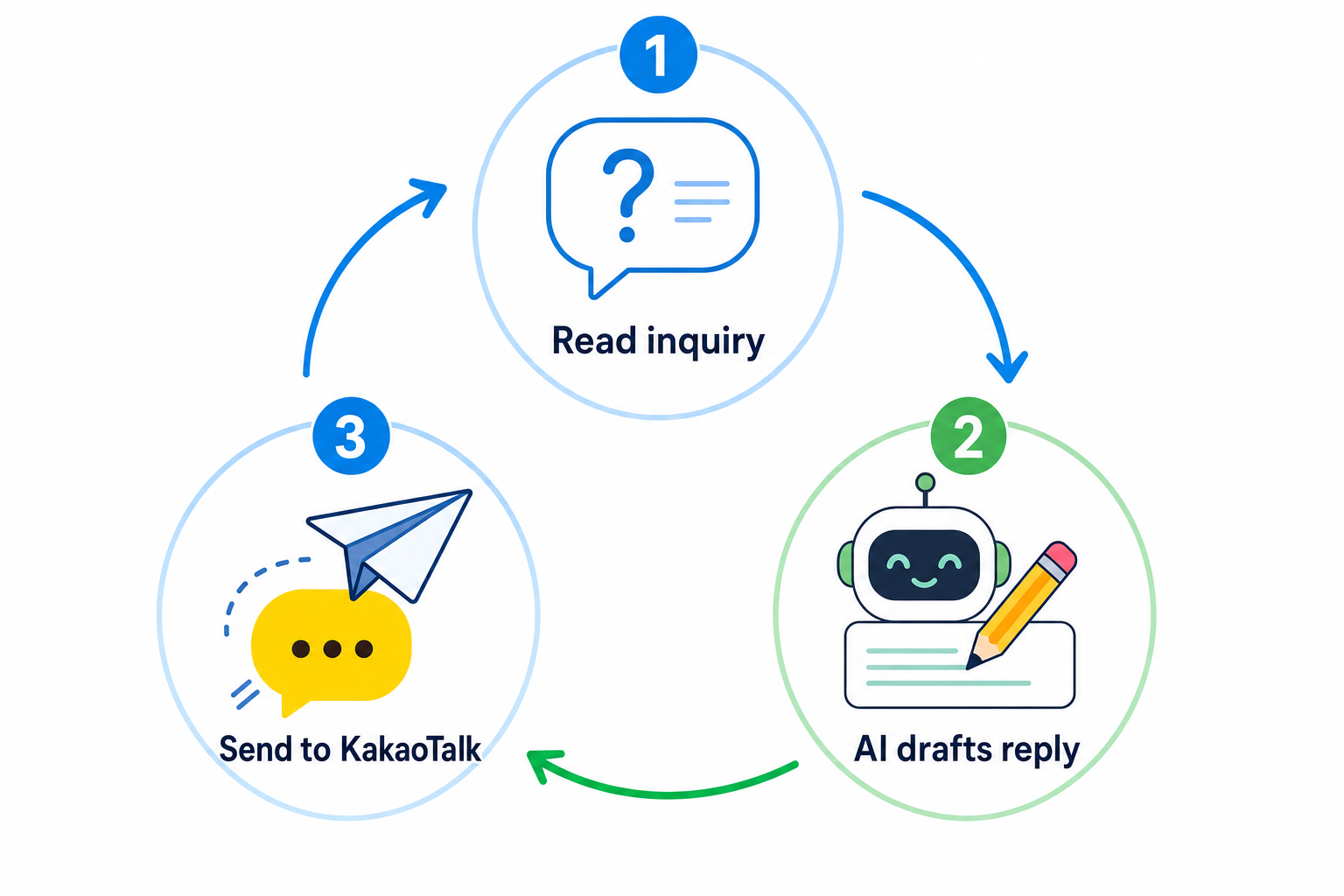
예시 — 고객 문의를 이해하고 답안까지 한 번에:
“상담 중인 고객 문의 내용을 보고, 정중하고 친절한 답변을 만들어서 그대로 보내줘. 환불 관련이면 3~5영업일 안내를 포함해줘.”
AI가:
- 고객의 최근 메시지를 조회하고,
- 문의를 이해해서 여러분 지침(“정중히·환불 안내 포함”)대로 답변을 작성한 뒤,
- 카카오로 바로 발송합니다.
여러분은 방향만 정해 주면, AI가 당신 스타일의 상담원이 되어 응대합니다. 응대 톤·규칙(“항상 존댓말”, “가격은 안내하지 말 것” 등)을 미리 일러두면 그대로 따릅니다.
자주 묻는 것
- 브랜드가 여러 개예요 — “○○ 브랜드의 상담 보여줘”처럼 브랜드를 함께 말하면 됩니다. 헷갈리면 “내 브랜드 목록 알려줘”.
- 어떤 고객에게 보낼지 — 먼저 “상담 중인 고객 보여줘”로 확인한 뒤, “그 고객에게…”로 이어 말하면 AI가 대상을 이어받습니다.
- 답장이 안 갔어요 — 카카오 상담은 진행 중인(활성) 세션에만 보낼 수 있습니다. 세션이 종료된 고객에겐 새 문의가 와야 답장이 갑니다.
- CLI로도 되나요? — 개발자라면 CLI로 동일하게 가능합니다. 이 가이드는 코딩 없이 AI 앱으로 쓰는 방법입니다.